
Найдите ответ, а не читайте всё подряд
Инструкции для публичной версии POKROV 1.4.5 и совместимых клиентов. Введите задачу или проблему и откройте нужную карточку.
Что есть в справочнике
Инструкции по Android и Windows, настройка запасных клиентов и действия на случай ошибки. Версия каталога public-1.4.5; даты проверки указаны в карточках.
Категории
Найдено: 15
Старт · AndroidУстановить POKROV на AndroidПриложение установлено
Подробная инструкция
Установить POKROV на Android
- Перед началом
- Android 8+
- Проверено
- Требует проверки
- Результат
- Приложение установлено
- Если не получилось
- Проверить источник файла
Что делать
- Скачайте APK с официальной страницы POKROV.
- Откройте файл и разрешите установку этому источнику, если Android попросит.
- Откройте POKROV после установки.
Если не получилось
- Не устанавливайте APK из пересланного сообщения; скачайте файл снова с официальной страницы.
Старт · WindowsУстановить POKROV на WindowsПриложение установлено
Подробная инструкция
Установить POKROV на Windows
- Перед началом
- Windows 10/11 x64
- Проверено
- Требует проверки
- Результат
- Приложение установлено
- Если не получилось
- Проверить источник файла
Что делать
- Скачайте установщик с официальной страницы POKROV.
- Запустите установку и прочитайте системный запрос.
- Откройте POKROV из меню Пуск.
Если не получилось
- При предупреждении Windows проверьте источник и контрольную сумму; не отключайте защиту целиком.
Аккаунт · Android / WindowsНачать пробный доступВиден срок доступа
Подробная инструкция
Начать пробный доступ
- Перед началом
- Новый аккаунт
- Проверено
- Требует проверки
- Результат
- Виден срок доступа
- Если не получилось
- Войти в существующий аккаунт или обратиться в поддержку
Что делать
- Откройте установленный POKROV.
- Начните пробный доступ или войдите в существующий аккаунт.
- Проверьте срок доступа в приложении.
Если не получилось
- Если пробный срок уже использован, войдите в существующий аккаунт или обратитесь в поддержку.
Подключение · Android / WindowsПодключитьсяПодключение установлено
Подробная инструкция
Подключиться
- Перед началом
- Активный доступ
- Проверено
- Требует проверки
- Результат
- Подключение установлено
- Если не получилось
- Проверить сеть и срок доступа
Что делать
- Откройте POKROV и проверьте доступ.
- Нажмите кнопку подключения на главном экране.
- На Android подтвердите системное разрешение VPN и дождитесь подключения.
Если не получилось
- Проверьте сеть и срок доступа; если ошибка повторяется, обратитесь в поддержку.
Fallback · Android / Windows / TVПодключиться через HiddifyПрофиль импортирован без публикации URL
Подробная инструкция
Подключиться через Hiddify
- Перед началом
- Активный доступ и ссылка «Для Hiddify»
- Проверено
- 2026-10-18
- Результат
- Профиль импортирован без публикации URL
- Если не получилось
- Проверить доступ и обновить подписку правильного формата
Добавление профиля
Add from clipboard
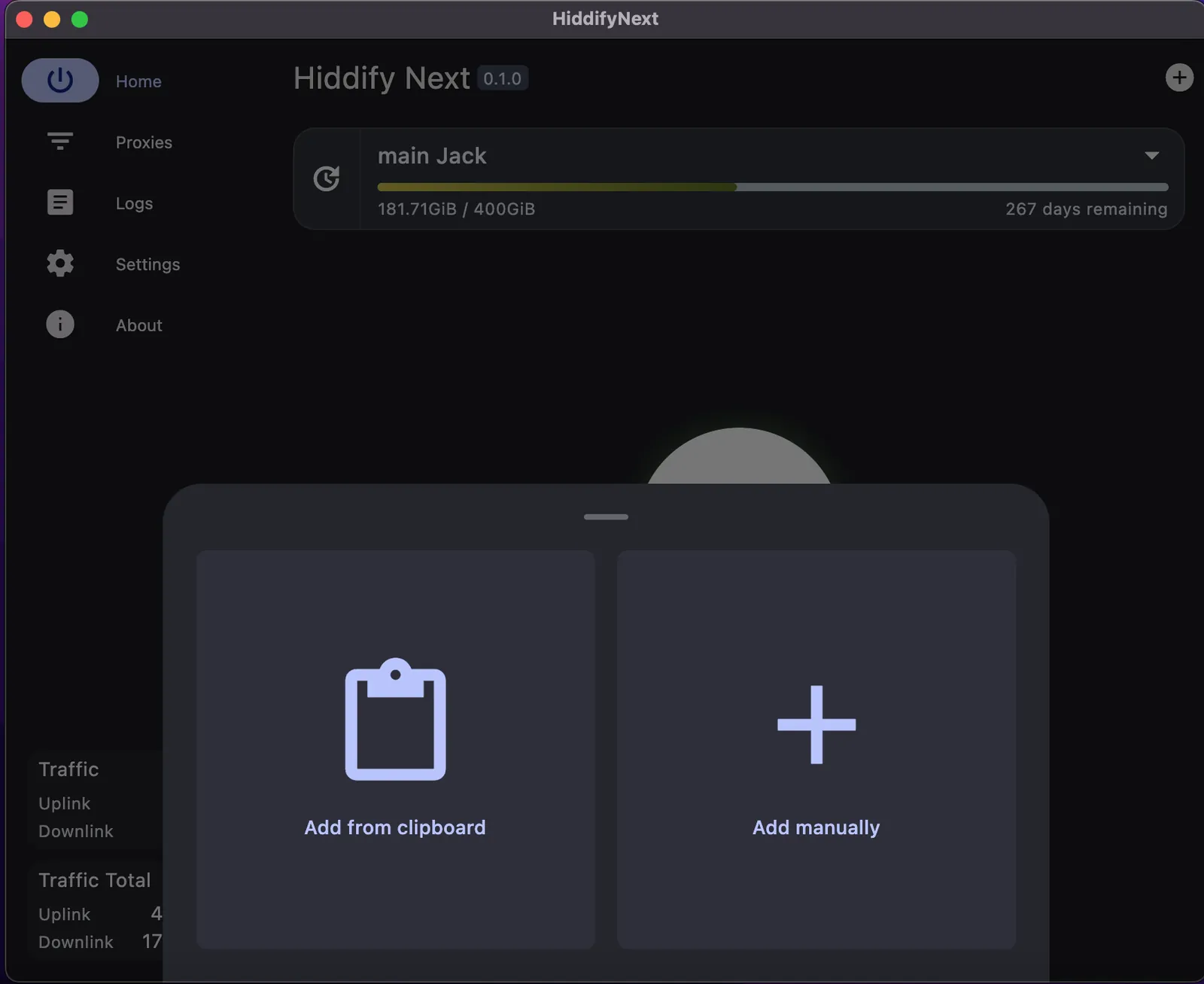
Исторический экран Hiddify Next 0.1.0 из официальной инструкции. Путь импорта сверён со справкой 18.10.2026; это не снимок текущей версии клиента.
Что лучше настроить сразу
- После продления обнови подписку вручную.
- Для первого подключения оставь настройки клиента по умолчанию.
Что делает каждая кнопка
- Add from clipboard
- Добавляет подписку по ссылке из буфера. Когда: Скопирована ссылка «Для Hiddify».
- Обновить профиль
- Загружает текущий список подключений. Когда: После импорта или продления.
- Proxies
- Показывает доступные профили. Когда: Нужно выбрать локацию вручную.
Что делать
- Установи Hiddify по ссылкам официального проекта github.com/hiddify/hiddify-app.
- В POKROV открой «Подключить» → «Другое приложение» → Hiddify; в боте скопируй «Для Hiddify».
- В Hiddify нажми «+» → «Add from clipboard».
- Обнови профиль, нажми кнопку подключения и подтверди системное разрешение VPN.
Не делайте так
- Ссылка и QR дают доступ к подключению. Не публикуй их и не отправляй в онлайн-конвертеры.
- Снимок Hiddify Next 0.1.0 — пример старого интерфейса; названия в твоей версии могут отличаться.
Если не получилось
- Проверь срок доступа и обнови подписку.
- Если список пустой, возьми в POKROV ссылку именно для своего клиента.
- Если не помогло, сообщи поддержке клиент, версию, сеть и текст ошибки без ссылки или QR.
Fallback · Android / iOSПодключиться через HappПодписка импортирована и обновляется
Подробная инструкция
Подключиться через Happ
- Перед началом
- Активный доступ и готовая ссылка «Для Happ и INCY»
- Проверено
- 2026-10-18
- Результат
- Подписка импортирована и обновляется
- Если не получилось
- Повторить импорт готовой ссылки; при ошибке обратиться в поддержку
Главная · меню «+»
Добавить подписку
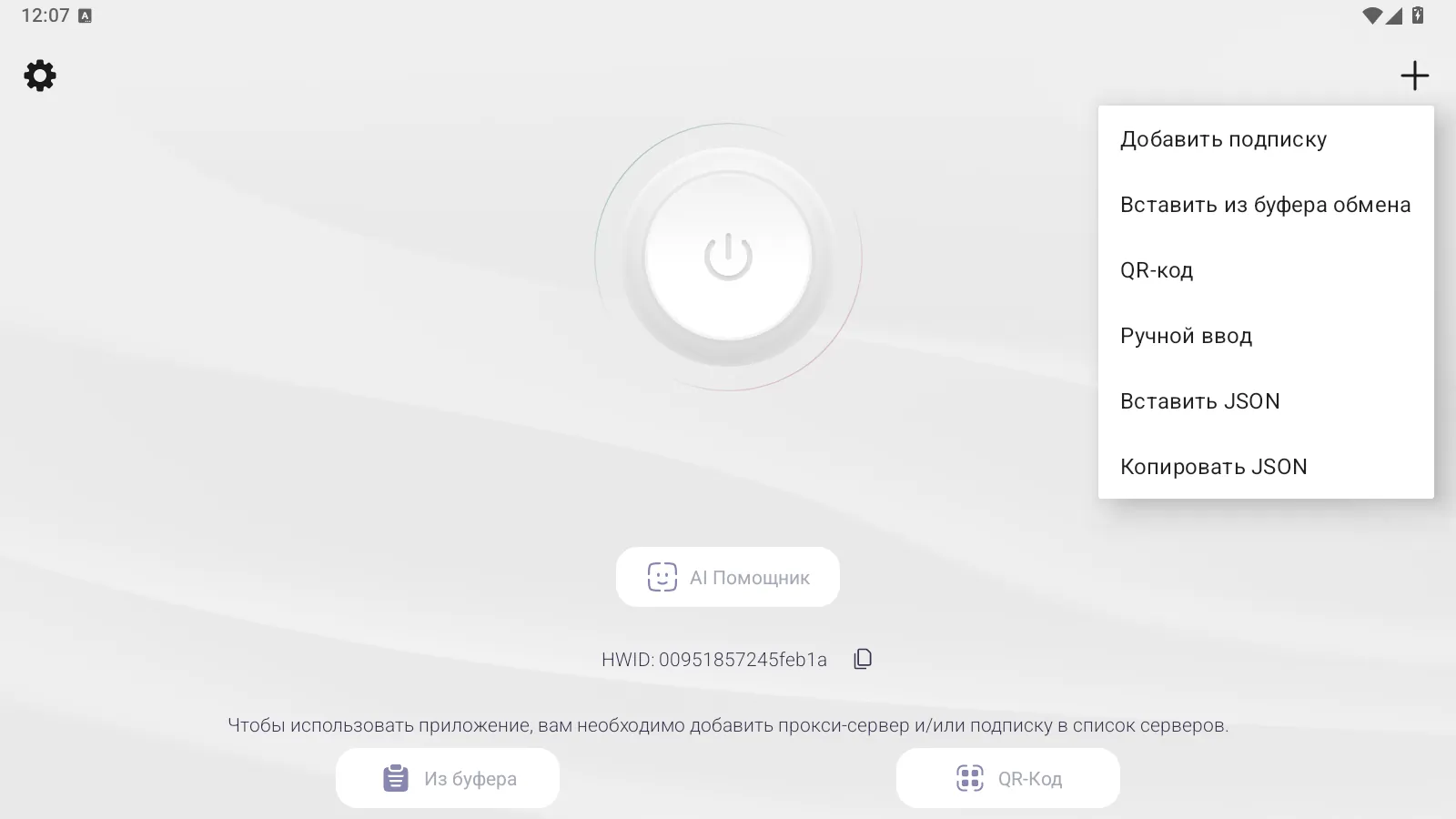
Сохранённый экран Happ 3.26.3 на чистом LDPlayer без профиля и личной ссылки. В новых версиях меню может отличаться; параметры ссылки вручную не меняй.
Что лучше настроить сразу
- После продления обнови подписку вручную.
- Для первого подключения оставь настройки клиента по умолчанию.
Что делает каждая кнопка
- Добавить подписку
- Создаёт обновляемую подписку по URL. Когда: Основной ручной путь.
- Вставить из буфера обмена
- Распознаёт ссылку или конфигурацию в буфере. Когда: Скопирована ссылка POKROV; проверь, что добавилась подписка.
- Добавить в INCY
- Открывает установленный INCY для подтверждения импорта. Когда: Используешь INCY вместо Happ.
Что делать
- Установи Happ из источника разработчика happ.su.
- В кабинете выбери Happ и нажми «Добавить»; в боте есть «Добавить в Happ». Подтверди импорт в клиенте.
- Для ручного импорта скопируй «Для Happ и INCY» → Happ «+» → «Добавить подписку», вставь ссылку и сохрани имя POKROV.
- Обнови подписку, выбери полученный профиль и подключись.
Не делайте так
- Ссылка и QR дают доступ к подключению. Не публикуй их и не отправляй в онлайн-конвертеры.
- Параметры URL вручную не меняй. Ссылка для Happ и INCY уже подготовлена в POKROV.
- HY2 в Happ доступен только при включённой выдаче для аккаунта и поддерживаемой версии. Для INCY он сейчас не выдаётся.
Если не получилось
- Проверь срок доступа и обнови подписку.
- Если список пустой, возьми в POKROV ссылку именно для своего клиента.
- Если не помогло, сообщи поддержке клиент, версию, сеть и текст ошибки без ссылки или QR.
Fallback · WindowsПодключиться через v2rayNГруппа подписки обновлена, выбранный узел работает
Подробная инструкция
Подключиться через v2rayN
- Перед началом
- «Список серверов» из POKROV и официальный v2rayN
- Проверено
- 2026-10-18
- Результат
- Группа подписки обновлена, выбранный узел работает
- Если не получилось
- Проверить URL, обновить группу и только затем менять режим системного прокси/TUN
Открыть настройки группы
Subscription Group → Subscription group settings.
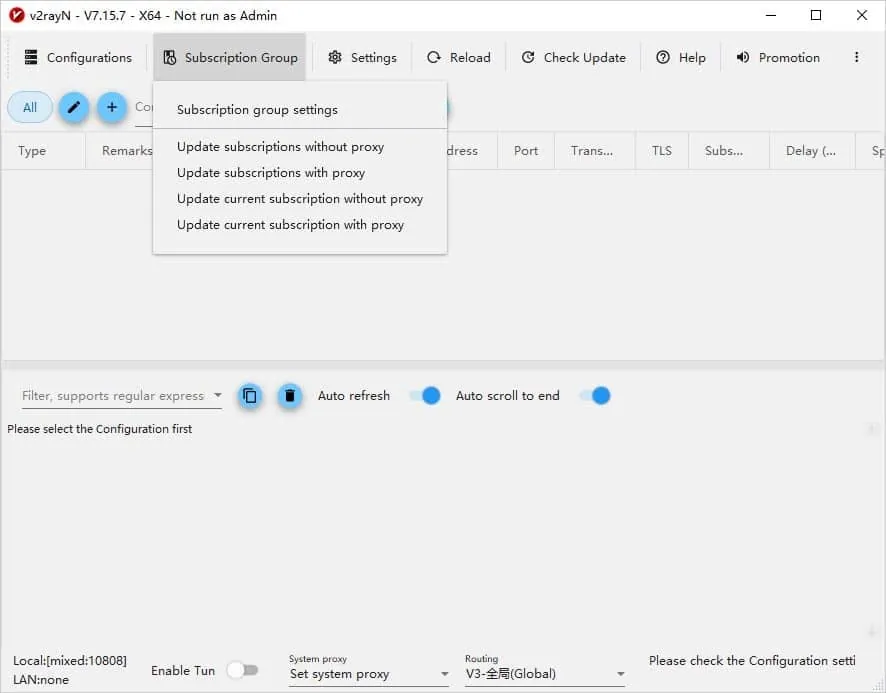
Добавить POKROV
Нажать Add, задать имя POKROV и вставить ссылку «Список серверов» в поле Url.
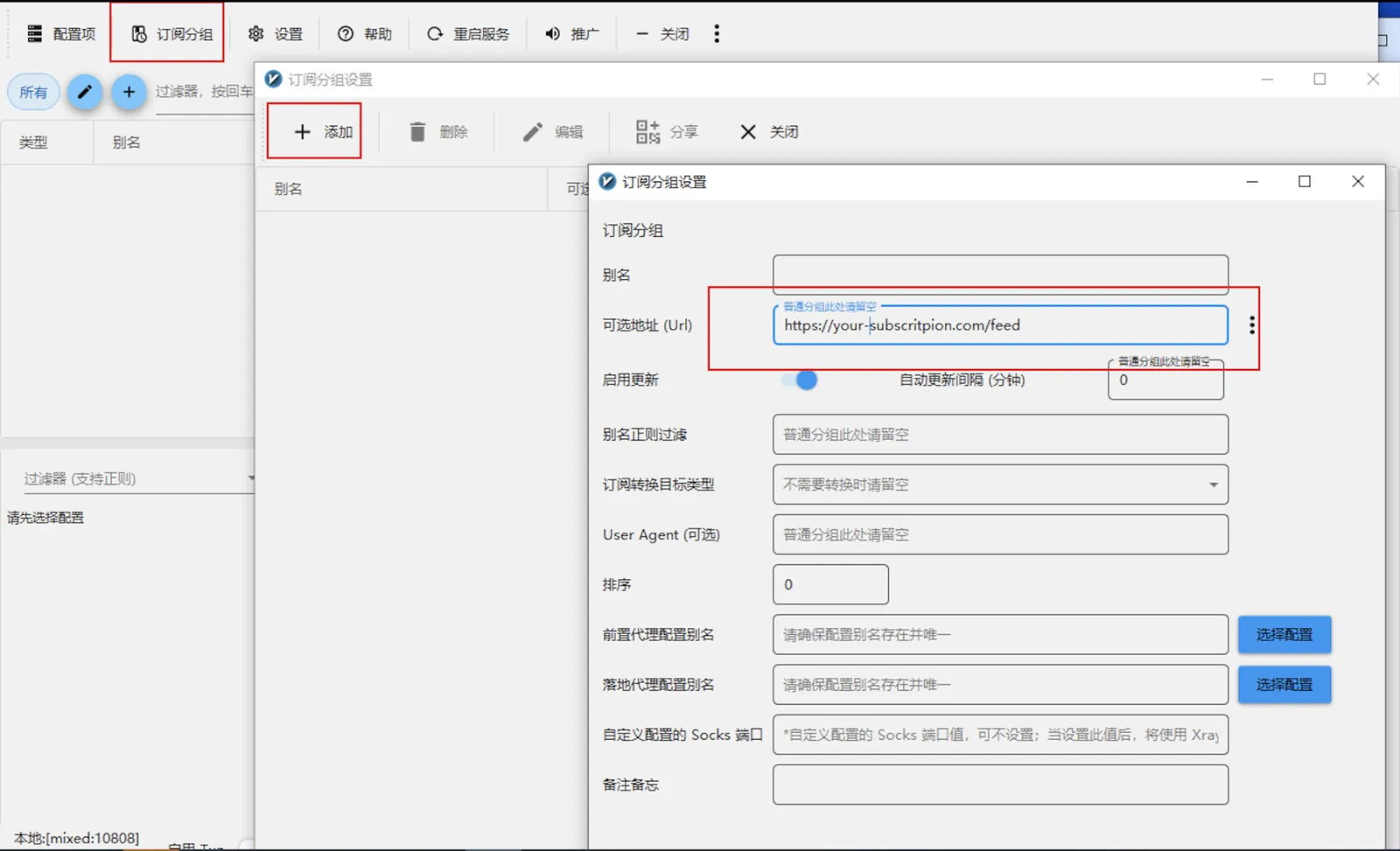
Первый экран — v2rayN 7.15.7 на английском, второй — та же форма на китайской локали с безопасным примером URL. Названия и порядок сверены с официальной wiki; язык зависит от настроек клиента.
Что лучше настроить сразу
- После продления обнови подписку вручную.
- Для первого подключения оставь настройки клиента по умолчанию.
Что делает каждая кнопка
- Subscription group settings
- Открывает группы подписок. Когда: Нужно добавить POKROV.
- Update subscription
- Загружает серверы из подписки. Когда: После импорта или продления.
- System proxy / TUN
- Определяет, какие приложения используют соединение. Когда: Сервер выбран, но нужное приложение идёт напрямую.
Что делать
- Установи v2rayN из Releases официального github.com/2dust/v2rayN.
- В POKROV «Другое приложение» скопируй «Список серверов».
- Открой Subscription Group → Subscription group settings → Add.
- Укажи имя POKROV и вставь ссылку в Url, затем сохрани.
- Выполни Update subscription и выбери сервер.
- Включи системный прокси для браузера; для приложений, которые его игнорируют, нужен TUN-режим клиента.
Не делайте так
- Ссылка и QR дают доступ к подключению. Не публикуй их и не отправляй в онлайн-конвертеры.
- «Список серверов» содержит прямые подключения без «Через мост».
- Снимок v2rayN 7.15.7 показывает старый интерфейс.
Если не получилось
- Проверь срок доступа и обнови подписку.
- Если список пустой, возьми в POKROV ссылку именно для своего клиента.
- Если не помогло, сообщи поддержке клиент, версию, сеть и текст ошибки без ссылки или QR.
Fallback · AndroidПодключиться через v2rayNGГруппа подписки обновлена, выбранный профиль запускает Android VPN
Подробная инструкция
Подключиться через v2rayNG
- Перед началом
- «Список серверов» из POKROV и APK из официального GitHub 2dust
- Проверено
- 2026-10-18
- Результат
- Группа подписки обновлена, выбранный профиль запускает Android VPN
- Если не получилось
- Сначала обновить группу вручную; если импорт пустой, использовать Hiddify и передать поддержку без самой URL
Открыть группы
Меню ☰ → Subscriptions. На старом снимке раздел называется Subscription group setting.
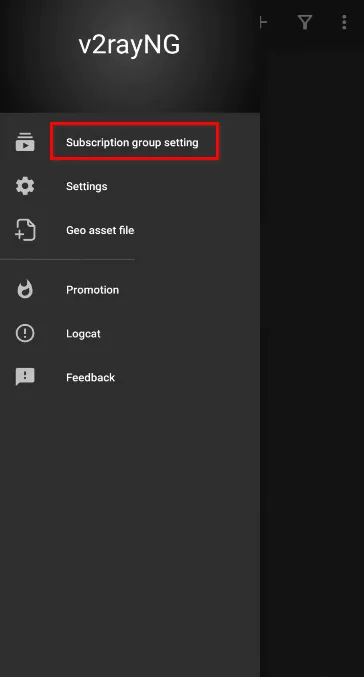
Создать группу
Нажать «+» в правом верхнем углу.

Вставить ссылку
Имя POKROV → ссылка «Список серверов» → Enable update → сохранить.
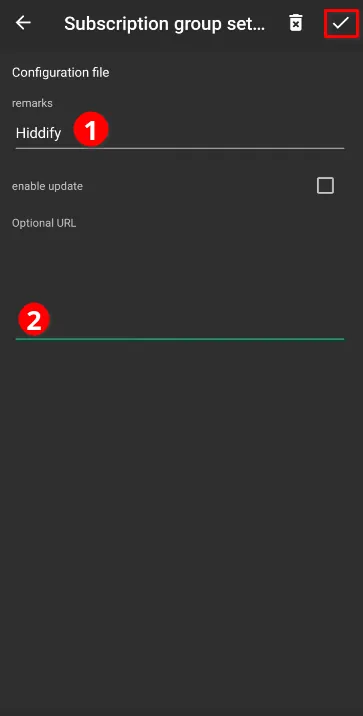
Получить профили
Вернуться на главный экран → меню ⋮ → Update subscription.
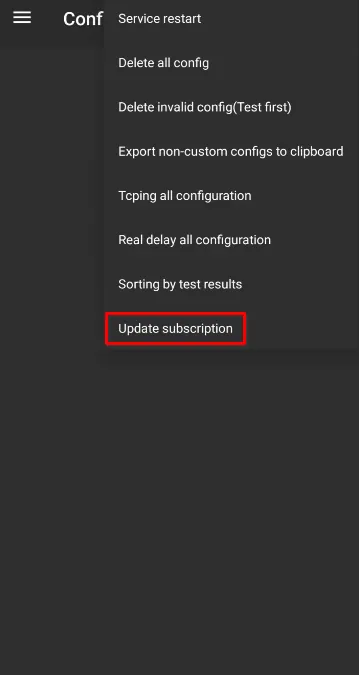
Сохранённые экраны старой версии из инструкции Hiddify; текущие названия сверены с ресурсами v2rayNG 18.10.2026. Новый импорт POKROV на устройстве не проверялся; «Список серверов» не включает мосты.
Что лучше настроить сразу
- После продления обнови подписку вручную.
- Для первого подключения оставь настройки клиента по умолчанию.
Что делает каждая кнопка
- Subscriptions
- Открывает группы подписок. Когда: На старом снимке: Subscription group setting.
- Enable update
- Разрешает загрузку серверов этой группы. Когда: Добавляешь подписку POKROV.
- Update subscription
- Обновляет список серверов. Когда: После импорта или продления.
Что делать
- Установи APK из Releases официального github.com/2dust/v2rayNG.
- В POKROV «Другое приложение» скопируй «Список серверов».
- Открой меню → Subscriptions → «+». В старых версиях раздел называется Subscription group setting.
- В Remarks укажи POKROV, в URL вставь ссылку. Оставь Enable update включённым и сохрани.
- Вернись к списку и выполни Update subscription.
- Выбери сервер, нажми запуск и подтверди разрешение Android VPN.
Не делайте так
- Ссылка и QR дают доступ к подключению. Не публикуй их и не отправляй в онлайн-конвертеры.
- «Список серверов» не включает цепочки «Через мост».
- Снимки показывают прежний интерфейс; новый импорт POKROV на устройстве этой редакцией не подтверждается.
Если не получилось
- Проверь срок доступа и обнови подписку.
- Если список пустой, возьми в POKROV ссылку именно для своего клиента.
- Если не помогло, сообщи поддержке клиент, версию, сеть и текст ошибки без ссылки или QR.
Fallback · iOS / iPadOSПодключиться через StreisandПрофиль импортирован и iOS VPN-разрешение подтверждено
Подробная инструкция
Подключиться через Streisand
- Перед началом
- Streisand из App Store на своём аккаунте и ссылка «Для Streisand»
- Проверено
- 2026-10-18
- Результат
- Профиль импортирован и iOS VPN-разрешение подтверждено
- Если не получилось
- Проверить регион/версию; затем использовать V2Box или Hiddify на доступной платформе
Импортировать ссылку
Нажать «+» → Import from Clipboard.
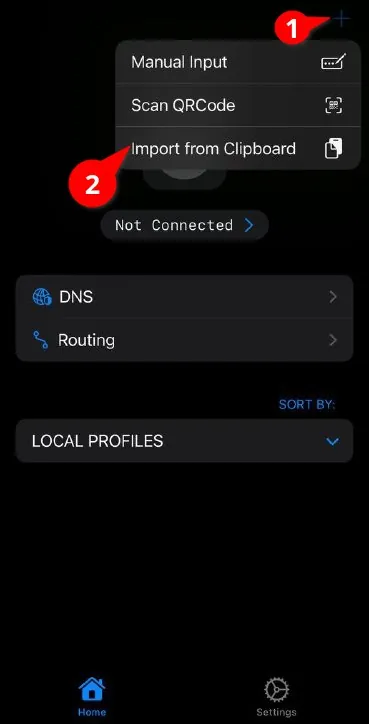
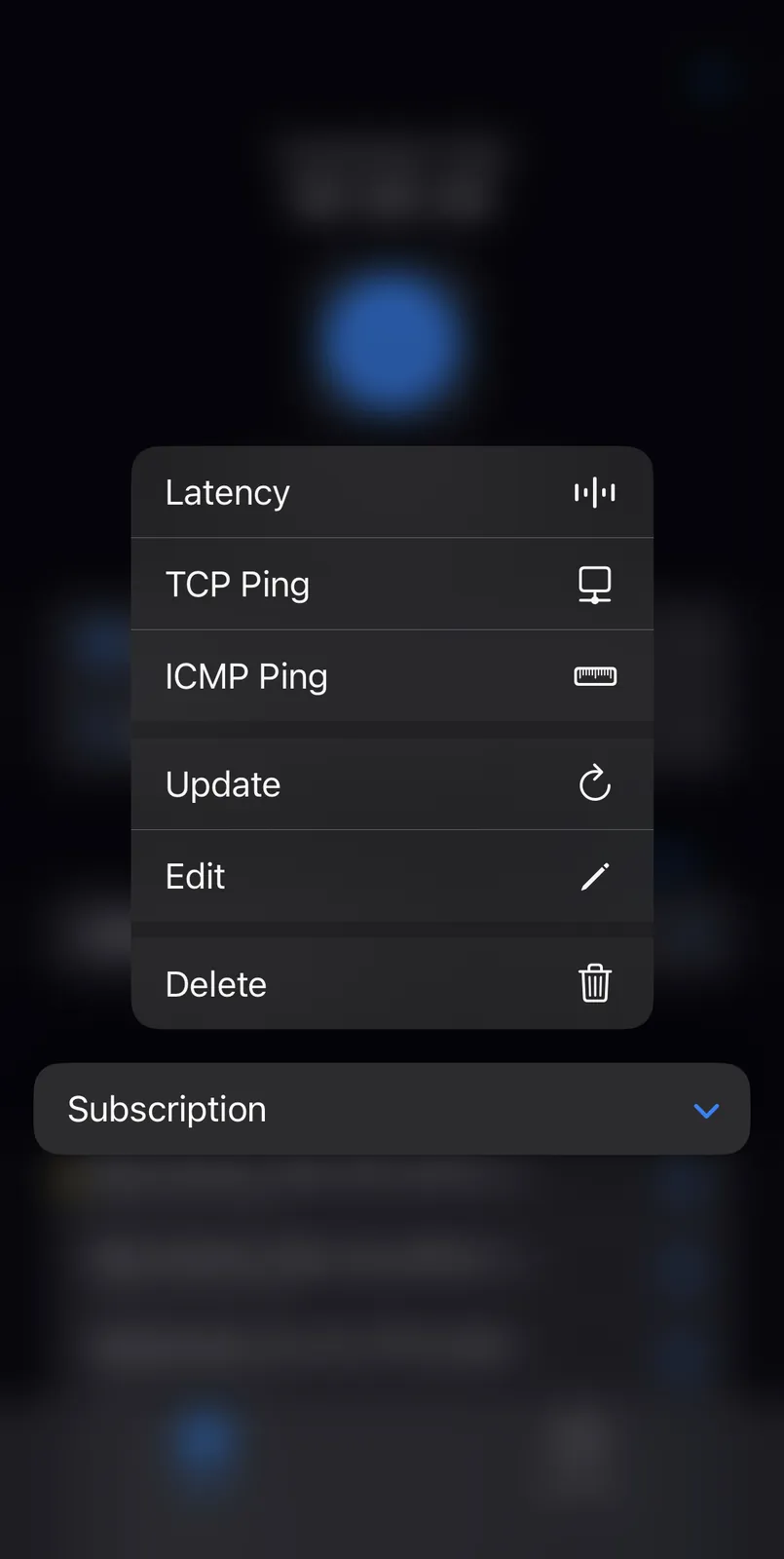
Обновить подписку
Удержать строку Subscription → Update.
Включить автообновление
Settings → Subscription → Update On Open.
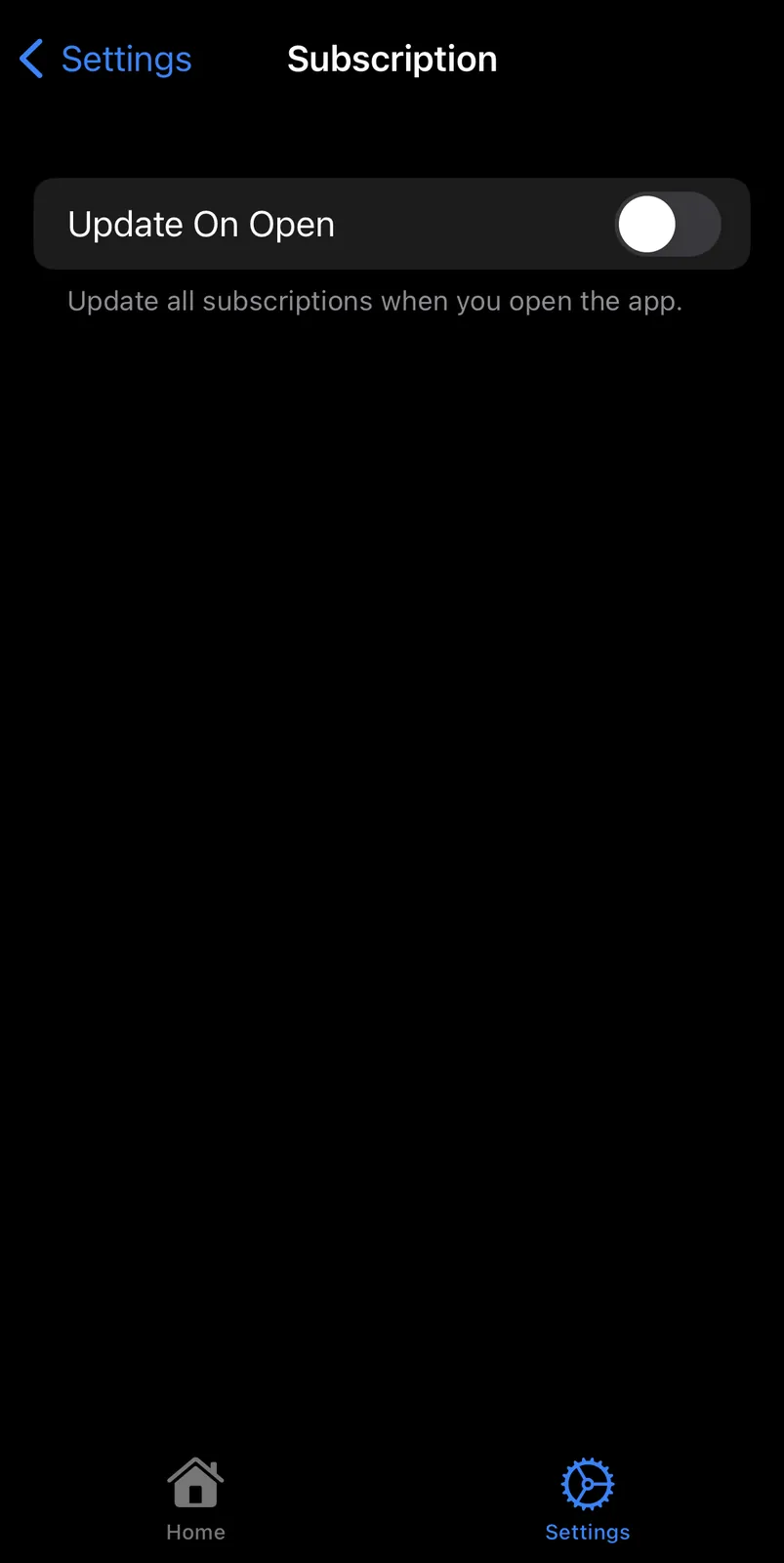
Сохранённые реальные экраны iOS из прежней инструкции Hiddify. Совпадение с текущей версией на устройстве не проверено; наличие приложения зависит от региона App Store.
Что лучше настроить сразу
- После продления обнови подписку вручную.
- Для первого подключения оставь настройки клиента по умолчанию.
Что делает каждая кнопка
- Import from Clipboard
- Импортирует ссылку из буфера. Когда: Скопирована ссылка «Для Streisand».
- Update
- Обновляет подписку. Когда: Удержи строку подписки после импорта или продления.
Что делать
- Установи Streisand из официальной карточки App Store на своём аккаунте.
- В POKROV выбери Streisand; в боте скопируй «Для Streisand».
- В Streisand нажми «+» → Import from Clipboard.
- Для обновления удержи строку подписки → Update.
- Выбери профиль, включи подключение и подтверди разрешение VPN.
Не делайте так
- Ссылка и QR дают доступ к подключению. Не публикуй их и не отправляй в онлайн-конвертеры.
- Инструкция для iPhone и iPad. Наличие приложения зависит от региона App Store.
- Сохранённые снимки показывают прежний интерфейс; текущая версия на устройстве не проверялась.
Если не получилось
- Проверь срок доступа и обнови подписку.
- Если список пустой, возьми в POKROV ссылку именно для своего клиента.
- Если не помогло, сообщи поддержке клиент, версию, сеть и текст ошибки без ссылки или QR.
Fallback · iOS / iPadOS / macOSПодключиться через V2BoxПодписка обновлена, выбранный узел подключён
Подробная инструкция
Подключиться через V2Box
- Перед началом
- V2Box из App Store на своём аккаунте и «Список серверов»
- Проверено
- 2026-10-18
- Результат
- Подписка обновлена, выбранный узел подключён
- Если не получилось
- Проверить формат ссылки и обновить подписку
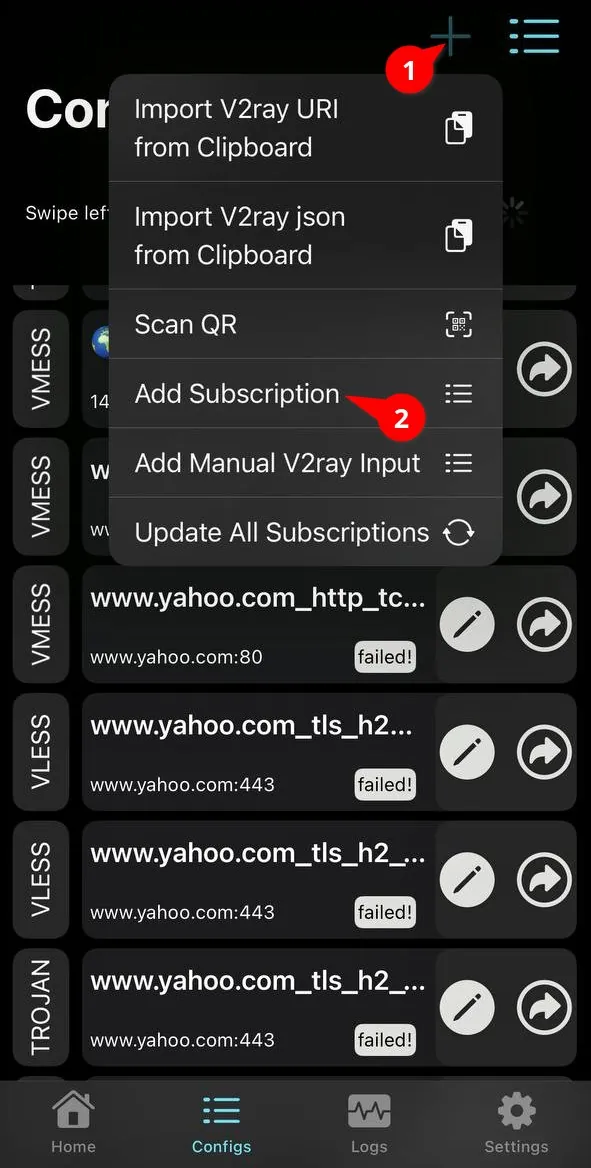
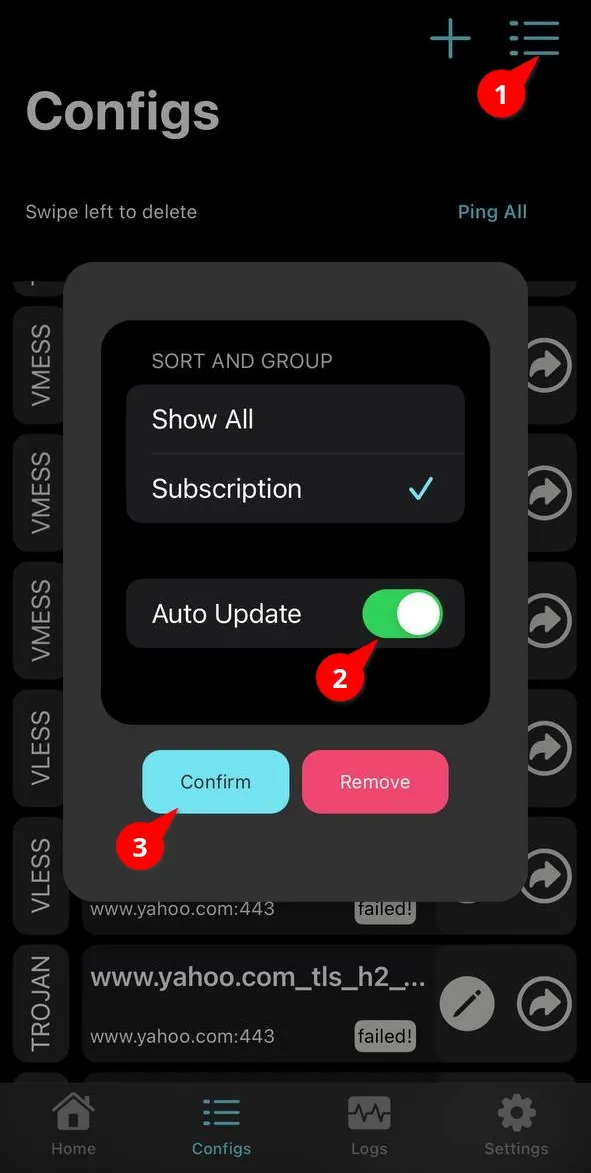
Добавить подписку
Configs → «+» → Add Subscription.
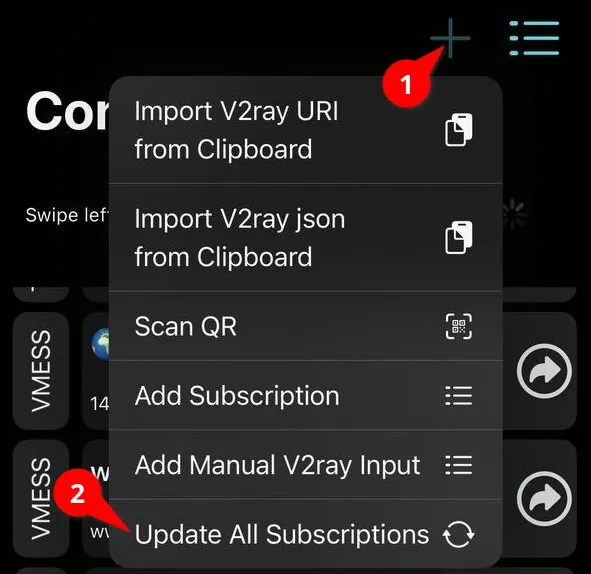
Обновить профили
Configs → «+» → Update All Subscriptions.
Включить Auto Update
Меню списка Configs → Subscription → Auto Update → Confirm.
Подключиться
Home → включить подключение. На старом снимке — Slide to Connect; в новой версии вид кнопки может отличаться.
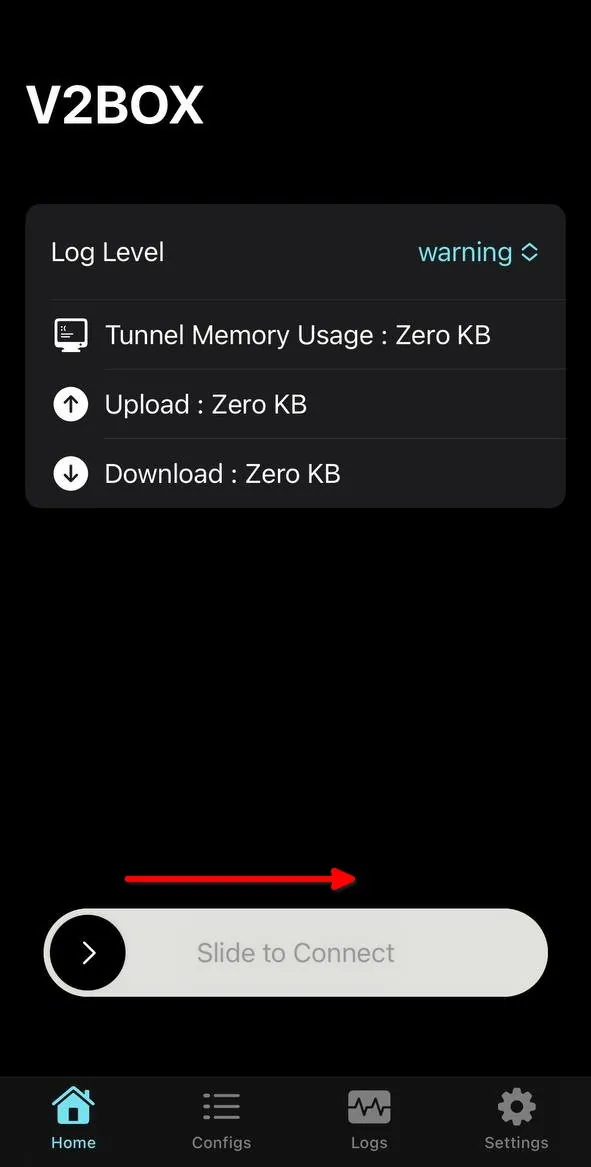
Сохранённые экраны прежней версии из инструкции Hiddify. www.yahoo.com в кадре — пример автора, добавлять его не нужно. Для POKROV используй «Список серверов» без мостов.
Что лучше настроить сразу
- После продления обнови подписку вручную.
- Для первого подключения оставь настройки клиента по умолчанию.
Что делает каждая кнопка
- Add Subscription
- Добавляет подписку по URL. Когда: Скопирован «Список серверов».
- Update All Subscriptions
- Обновляет подписки. Когда: После импорта или продления.
- Подключение на Home
- Включает выбранный профиль. Когда: На старом снимке: Slide to Connect.
Что делать
- Установи V2Box из App Store на своём аккаунте.
- В POKROV «Другое приложение» скопируй «Список серверов».
- Открой Configs → «+» → Add Subscription и вставь ссылку.
- Выполни Update All Subscriptions и выбери сервер.
- На Home включи подключение и подтверди разрешение VPN.
Не делайте так
- Ссылка и QR дают доступ к подключению. Не публикуй их и не отправляй в онлайн-конвертеры.
- «Список серверов» не включает «Через мост».
- Снимки старые: вид кнопки подключения зависит от версии V2Box.
Если не получилось
- Проверь срок доступа и обнови подписку.
- Если список пустой, возьми в POKROV ссылку именно для своего клиента.
- Если не помогло, сообщи поддержке клиент, версию, сеть и текст ошибки без ссылки или QR.
Fallback · iOS / iPadOS / macOS / Apple TVПодключиться через ShadowrocketSubscription добавлена, выбранный узел работает в выбранном режиме маршрутизации
Подробная инструкция
Подключиться через Shadowrocket
- Перед началом
- Shadowrocket на своём аккаунте и «Список серверов»
- Проверено
- 2026-10-18
- Результат
- Subscription добавлена, выбранный узел работает в выбранном режиме маршрутизации
- Если не получилось
- Обновить подписку и проверить простой Proxy-режим до установки сторонних rules/modules
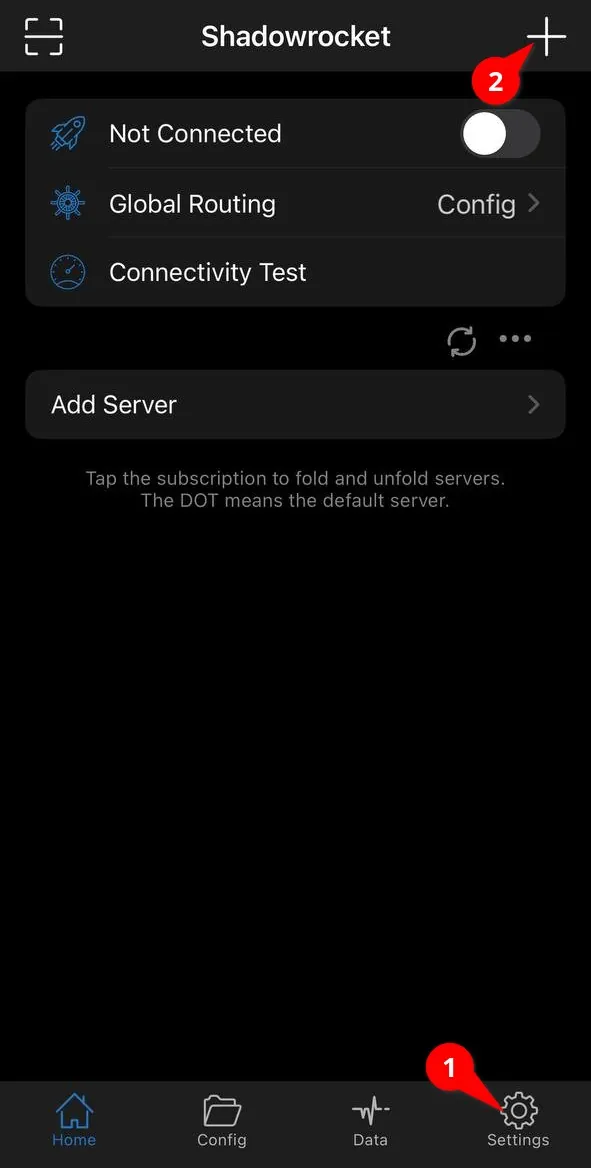
Открыть добавление
Для добавления нажать метку 2 — «+». Метка 1 открывает Settings.
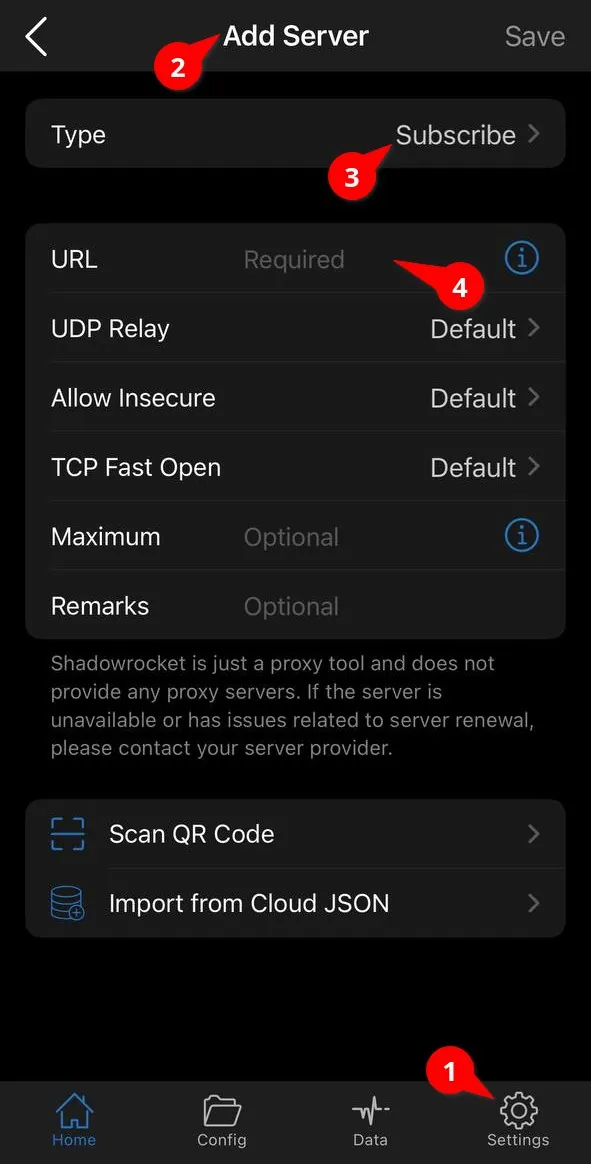
Выбрать Subscribe
Метка 3 = Type: Subscribe; метка 4 = личная URL. Затем Save сверху.
Настроить обновление
Settings → Subscribe → Update On Open; фоновое обновление — по желанию.
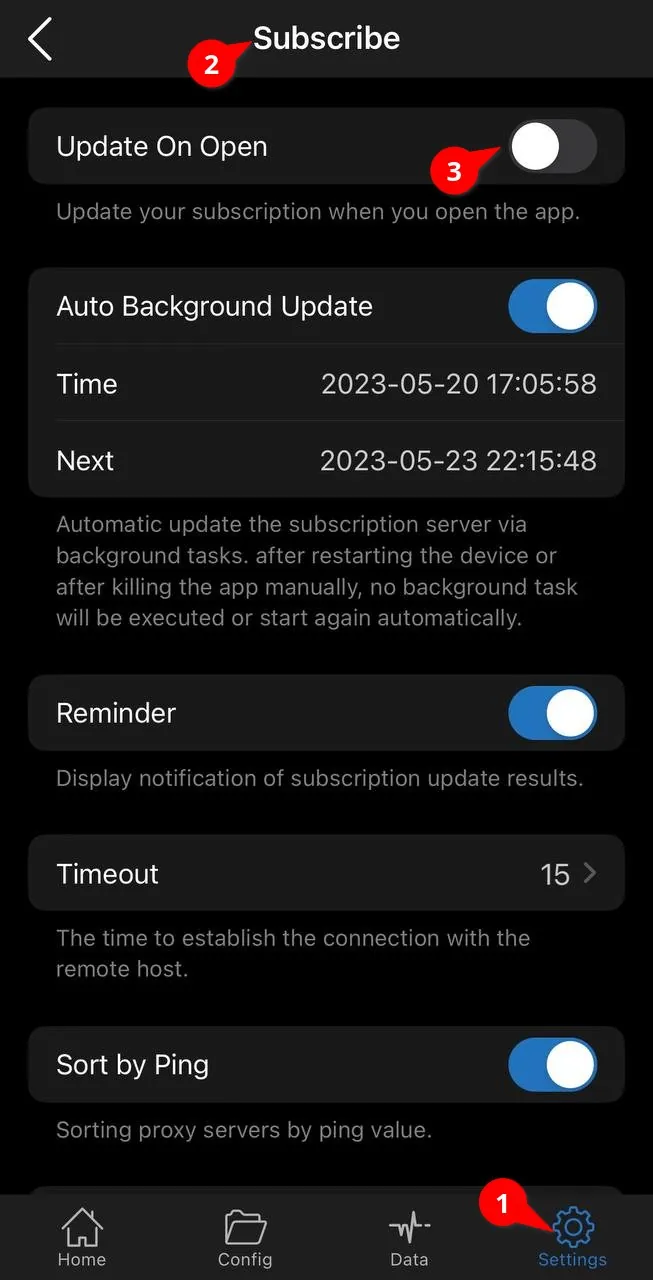
Отдельное платное приложение. Снимки прежней версии взяты из инструкции Hiddify. «Список серверов» POKROV не включает мосты; чужие scripts и HTTPS decryption для подключения не нужны.
Что лучше настроить сразу
- После продления обнови подписку вручную.
- Для первого подключения оставь настройки клиента по умолчанию.
Что делает каждая кнопка
- Type: Subscribe
- Добавляет обновляемую подписку. Когда: Нужен импорт URL, а не одиночного сервера.
- Save
- Сохраняет подписку. Когда: URL уже вставлен.
Что делать
- Установи Shadowrocket из официальной карточки App Store; приложение покупается отдельно.
- В POKROV «Другое приложение» скопируй «Список серверов».
- Нажми «+» → Type: Subscribe, вставь URL и нажми Save.
- Обнови подписку и выбери сервер.
- Включи VPN и подтверди системное разрешение.
Не делайте так
- Ссылка и QR дают доступ к подключению. Не публикуй их и не отправляй в онлайн-конвертеры.
- «Список серверов» не включает «Через мост».
- Сохранённые снимки показывают прежний интерфейс. Для подключения POKROV не нужны чужие scripts или HTTPS decryption.
Если не получилось
- Проверь срок доступа и обнови подписку.
- Если список пустой, возьми в POKROV ссылку именно для своего клиента.
- Если не помогло, сообщи поддержке клиент, версию, сеть и текст ошибки без ссылки или QR.
Устройства · iOS / iPadOSЕсли клиента нет в App StoreВыбран доступный клиент или подходящий путь через свой Apple Account
Подробная инструкция
Если клиента нет в App Store
- Перед началом
- Нужного клиента нет в текущем регионе App Store
- Проверено
- 2026-10-18
- Результат
- Выбран доступный клиент или подходящий путь через свой Apple Account
- Если не получилось
- Проверить условия Apple или обратиться в поддержку POKROV
Что лучше настроить сразу
- Пользуйся своим Apple Account, чтобы сохранить доступ к обновлениям и восстановлению.
Что делает каждая кнопка
- Страна/регион
- Меняет регион собственного магазина Apple. Когда: Выполнены условия Apple; это может повлиять на покупки и подписки.
Что делать
- Проверь официальный App Store: возможно, другой совместимый клиент доступен в твоём регионе.
- Если меняешь регион своего Apple Account, сначала проверь условия Apple: баланс, подписки, незавершённые операции и семейный доступ.
- Следуй официальной инструкции https://support.apple.com/ru-ru/118283: Настройки → твоё имя → Медиаматериалы и покупки → Страна/регион.
- Укажи действительные данные, которые запросит Apple. Возможность установки и оплаты зависит от выбранного региона.
- Если этот путь не подходит, сообщи поддержке POKROV модель устройства и регион магазина.
Не делайте так
- Готовый чужой Apple-аккаунт или его работоспособность POKROV не обещает.
- Не используй выдуманный адрес и телефон из старых инструкций. Пароль Apple не присылай в поддержку.
Если не получилось
- Если регион не меняется, проверь причины в официальной инструкции Apple.
- Если клиент недоступен, выбери доступное совместимое приложение или обратись в поддержку с моделью устройства и регионом.
Доверие · Сайт / кабинетПроверить, какие данные хранит POKROVДля каждого поля видны цель, состав и срок хранения
Подробная инструкция
Проверить, какие данные хранит POKROV
- Перед началом
- Не требуется
- Проверено
- 2026-07-23
- Результат
- Для каждого поля видны цель, состав и срок хранения
- Если не получилось
- Задать вопрос поддержке по конкретному полю
Что делать
- Откройте страницу приватности.
- Найдите конкретное поле.
- Проверьте цель, состав, retention и границы хранения.
Если не получилось
- Не трактуйте «не храним историю сайтов» как «не храним вообще ничего».
Доверие · Сайт / кабинетПонять, кто отвечает за оплату, VPN и установкуДля каждого участка указан владелец и канал связи
Подробная инструкция
Понять, кто отвечает за оплату, VPN и установку
- Перед началом
- Не требуется
- Проверено
- 2026-07-23
- Результат
- Для каждого участка указан владелец и канал связи
- Если не получилось
- Использовать общий канал поддержки для маршрутизации вопроса
Что делать
- Откройте карту ответственности.
- Выберите участок и используйте указанный канал связи.
Если не получилось
- Если участок неясен, общая поддержка маршрутизирует вопрос.
Статус · СайтПроверить статус до входа в аккаунтВиден текущий публичный статус и путь в поддержку
Подробная инструкция
Проверить статус до входа в аккаунт
- Перед началом
- Браузер и доступ к pokrov.space
- Проверено
- 2026-07-23
- Результат
- Виден текущий публичный статус и путь в поддержку
- Если не получилось
- Использовать Telegram/email fallback
Что делать
- Откройте публичную страницу статуса без входа.
- Проверьте активные сообщения и путь восстановления.
Если не получилось
- При недоступности сайта используйте опубликованный Telegram/email fallback.